

Deutsch
Einstellungen Standalone
Unter Settings → Options lassen sich einige Audio- und Diagnose-Optionen von „Studio Link Standalone“ anpassen. Alle Optionen werden gespeichert und gelten auch nach einem Neustart weiter.
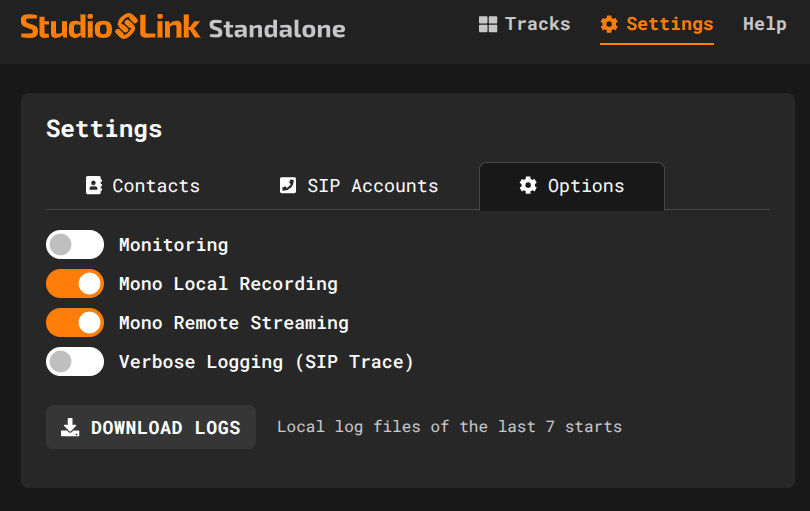
Monitoring
Standard: aus
Spielt das eigene Mikrofonsignal direkt (ohne Umweg über das Netzwerk) auf dem Kopfhörer ab. So hört man sich selbst, ähnlich wie beim Direct Monitoring vieler Audiointerfaces.
Sinnvoll, wenn das Audiointerface/Headset kein eigenes Direct Monitoring hat. Bietet das Interface bereits Direct Monitoring, sollte die Option aus bleiben, sonst hört man die eigene Stimme doppelt.
Nur mit Kopfhörern
Monitoring nur mit (geschlossenen) Kopfhörern verwenden. Über Lautsprecher kommt es sonst zu Rückkopplungen.
Mono Local Recording
Standard: an
Nimmt nur einen Eingangskanal auf und legt ihn auf beide Seiten (links und rechts). Verwendet wird der unter Interface → Input Channel gewählte Kanal, bzw. alle Kanäle zusammengemischt bei „Mix all input channels“. Das gilt für die lokale Aufnahme und für das Signal, das an die Gesprächspartner*innen gesendet wird.
Das ist die richtige Einstellung für ein einzelnes Mikrofon: Ohne diese Option wäre die Stimme bei einem Mono-Mikrofon am ersten Eingang nur auf dem linken Kanal zu hören.
Wird diese Option eingeschaltet, wird Mono Remote Streaming automatisch mit eingeschaltet.
Mono Remote Streaming
Standard: an
Mischt das an die Gesprächspartner*innen gesendete Signal auf Mono herunter (linker und rechter Kanal werden zusammengemischt). Die lokale Aufnahme bleibt dabei in Stereo, solange Mono Local Recording aus ist.
Ausschalten, wenn bewusst ein Stereosignal übertragen werden soll (z.B. Musik oder ein Stereo-Mikrofon über zwei Eingangskanäle). Beim Ausschalten wird Mono Local Recording automatisch mit ausgeschaltet.
Übersicht
| Mono Local Recording | Mono Remote Streaming | Lokale Aufnahme | Gesendetes Signal |
|---|---|---|---|
| an | an | Mono (ein Kanal) | Mono (ein Kanal) |
| aus | an | Stereo | Mono (L+R gemischt) |
| aus | aus | Stereo | Stereo |
Verbose Logging (SIP Trace)
Standard: aus
Schreibt zusätzliche Debug-Meldungen und alle gesendeten und empfangenen SIP-Nachrichten (Anmeldung, Verbindungsaufbau usw.) in die Logdateien. Hilfreich bei der Fehlersuche, z.B. wenn sich ein Account nicht anmeldet oder Anrufe nicht zustande kommen.
Vorgehen bei Problemen:
- Verbose Logging (SIP Trace) einschalten.
- Studio Link neu starten, damit auch die Anmeldung beim Start mitgeschrieben wird.
- Das Problem nachstellen (z.B. Anruf starten).
- Über Download Logs die Logdateien herunterladen und an den Support schicken.
- Option danach wieder ausschalten.
Datenschutz
Mit dieser Option enthalten die Logdateien u.a. Rufnummern, IP-Adressen und Anmeldedaten in gehashter Form (keine Passwörter im Klartext). Die Logdateien daher nur an den Support weitergeben.
Download Logs
Lädt die lokalen Logdateien der letzten 7 Starts als eine Textdatei herunter. Die Logdateien liegen auch im Konfigurationsordner unter .studio-link/logs im Benutzerverzeichnis (Windows: %USERPROFILE%\.studio-link\logs).
